lunes, 14 de octubre de 2019

TEMS IMPORTANTES DE LA MERCADOTECNIA

TEMAS SELECTOS DE LA MERCADOTECNIA DIGITAL.

El tema es de gran importancia dentro del congreso por lo cual incluye temas que enfatizan en practicas digitales que acercan de una mejor forma a la compañía con su público meta, como son:
  • Creación de valor mediante estrategias digitales de marketing
  • Los tres pilares del nuevo paradigma de marketing digital: inbound, engagement y omnicanalidad
  • Big Data como herramienta de apoyo a la innovación
  •  Claves para aumentar la fidelidad del cliente gracias a Internet of Things
  • Creatividad visual: el ingrediente perfecto del marketing digital
  • Wearables, la nueva propuesta de valor del marketing
  • Elementos de un plan estratégico exitoso en e-commerce
  •  Elementos clave en una estrategia de marketing móvil
  • Elementos para generar una estrategia móvil de una startup. 
Cualquier contacto de  la empresa con su entorno debe estar alineado con la visión estratégica de Comunicaciones Integradas y, por ende, con la visión, misión y valores de la compañía. Desde un comercial de radio, hasta el patrocinio de un acto benéfico, desde las palabras que dice el presidente en un evento, hasta la forma como nos deshacemos de los desechos al final la cadena de producción, todo es capaz de afectar la reputación de la empresa, la lealtad de marca de los consumidores y el valor de nuestra marca.
Diferentes tipos de comunicaciones integradas

  1. Mobile Marketing: Mensajes de texto, mensajes con Bluetooth.
  2. Bursátil : Los bancos necesitan saber como está la bolsa.
  3. Viral : 2.0 dar y recibir información. 
  4. Interno :El personal que trabaja en la empresa como hago para que suden la camiseta y un buen lugar para trabajar.
  5. Social: Brindarle un bien a la comunidad, al medio como una empresa se ve social mente, predicar y hacer.
  6. Merchandising : Estrategias en punto de venta ambientación del lugar, trato, colores.
  7. Propaganda :Propagar dotrinas, pensamientos, ideales.
  8. Publicidad :Comunicación pagada, bienes y servicios.
  9. Relaciones Publicas :Lo que mi empresa puede ayudarle a las demás.
  10. Marketing directo :comunicar con un trato personal a cada individuo.
  11. Telemarketing :Tener un buen protocolo de llamada, informativo no invasivo.
  12. Publicity :anunciarse gratuitamente conferencias tiene mucha credibilidad .
  13. Promoción de eventas : para productos que se están introduciendo, o que bajarón, descuentos, concursos, sorteos.
  14. Identificar cuál sistema utilizar eso va depender del target y producto.

miércoles, 3 de abril de 2019

REFERENCIAS Y GRAFICOS EN EXCEL

1. Referencias

En Excel una referencia a una celda podemos definirla como una llamada que hacemos al contenido de una celda estando situado en otra.
Todas las celdas de Excel vienen identificadas por la columna a la que pertenecen seguida de la fila en la que están, con lo cual la primera celda de cualquier hoja de cálculo es la celda A1 y la última será la celda IV65536.
También tenemos la posibilidad de trabajar con celdas que no se encuentran dentro de la misma hoja, para ello tenemos que poner el nombre de la hoja una exclamación y el nombre de la celda por ejemplo hoja1!A1.


  • Tipos de referencias en Excel
Referencias Relativas.
Son  aquellas que varían si cambia su posición.
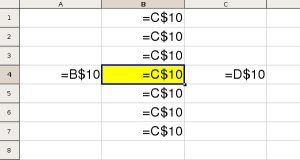
Las referencias relativas son muy útiles cuando necesitamos aplicar una misma fórmula sobre un rango de datos. Por ejemplo, en la siguiente imagen puedes ver una hoja donde las columnas A y B tienen valores numéricos y ahora necesito colocar la multiplicación de ambos valores en la columna C. Para hacerlo rápidamente, coloco la fórmula =A1*B1 en la celda C1 y posteriormente copio dicha fórmula hacia debajo:


En la anterior vemos que estamos situados en la celda B4 (la que tiene el sombreado amarillo) y hacemos una referencia relativa a la celda C10. Con lo cual si arrastramos dicha referencia hacia abajo incrementamos la referencia en filas, si arrastramos hacia la derecha incrementamos la referencia en columnas, hacia arriba decrementamos la referencia en filas y hacia la izquierda decrementamos la referencia en columnas.

Con lo cual lo importante es tener claro que:
Si arrastramos hacia abajo incrementamos filas
Si arrastramos hacia arriba decrementamos filas
Si arrastramos hacia la derecha incrementamos columnas
Si arrastramos hacia la izquierda decrementamos columnas

Referencias Absolutas

Son aquellas que se mantienen fijas independientemente de su posición.
Al convertir las referencias en absolutas, no importa a donde copiemos la fórmula, dichas referencias permanecerán siempre fijas. Para dejar en claro el uso de las referencias absolutas, supondremos una tabla de datos como la siguiente:


Como podemos ver en imagen anterior las referencias absolutas son aquellas en las cuales aparecen los signos del dolar delante de la columna y delate de la fila, se dice que cuando hacemos una referencia absoluta a una celda estamos fijando dicha celda puesto que da igual que arrastremos en un sentido o en otro que la referencia se mantiene constante, como se puede observar en la imagen anterior.


Referencias Mixtas o híbridas
Son aquellas en las que se mantiene fija o bien la columna o bien la fila.
Es posible fijar solo la columna o fijar solo la fila y a estas variaciones se les conoce como referencias mixtas.
Las referencias mixtas o híbridas son aquellas en las cuales solo está inmovilizada la fila o la columna. La que esta inmovilizada es la que tiene el signo del dolar delante y esta se mantendrá constante.
2.Gráficos en Excel 
 
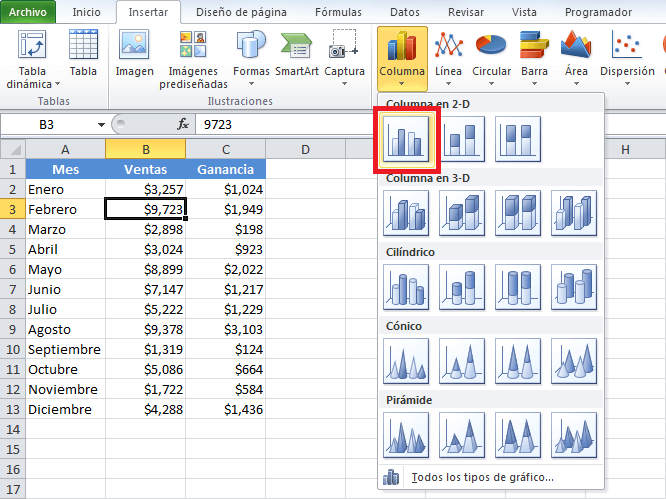
Elegir entre los diferentes tipos de gráficos en Excel para mostrar la información adecuadamente es de suma importancia. Cada tipo de gráfico desplegará la información de una manera diferente así que utilizar el gráfico adecuado ayudará a dar la interpretación correcta a los datos.
Tipos de gráficos más utilizados
 
  • Tipos de gráficos en Excel:
 Gráficos de columna.
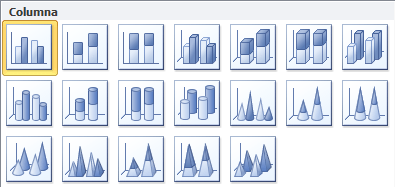
 Este tipo de gráfico hace un énfasis especial en las variaciones de los datos a través del tiempo. Las categorías de datos aparecerán en el eje horizontal y los valores en el eje vertical. Frecuentemente se compara este tipo de gráfico con los gráficos de barra, donde la diferencia principal es que en los gráficos de barra las categorías aparecen en el eje vertical.


Gráficos de línea.
Un gráfico de línea muestra las relaciones de los cambios en los datos en un período de tiempo. Este gráfico es comparado con los gráficos de área, pero los gráficos de línea hacen un énfasis especial en las tendencias de los datos más que en las cantidades de cambio como lo hacen los gráficos de área.


Gráficos circulares.
También conocidos como gráficos de pie (en inglés) o gráficos de pastel. Estos gráficos pueden contener una sola
 
serie de datos ya que muestran los porcentajes de cada una de las partes respecto al total.


Gráficos de Barra.

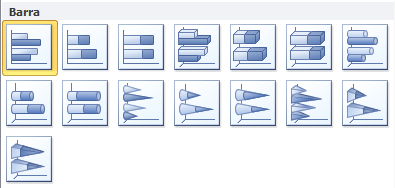
 Un gráfico de barra hace un énfasis en la comparación entre elementos en un período de tiempo específico. Este tipo de gráfico incluye cilindros, conos y pirámides.


Gráficos de Área.

Los gráficos de área muestran la importancia de los valores a través del tiempo. Un gráfico de área es similiar a un gráfico de línea, pero ya que el área entre las líneas está relleno, el gráfico de área le da una mayor importancia a la magnitud de los valores que lo que puede hacer un gráfico de línea.


Gráficos XY (Dispersión).

Los gráficos de dispersión son útiles para mostrar la relación entre diferentes puntos de datos. Este tipo de gráfico utiliza valores numéricos para ambos ejes en lugar de utilizar categorías en alguno de los ejes como en los gráficos anteriores.


lunes, 18 de marzo de 2019

ANALISIS DE DATOS

¿QUÉ ES UN FORMULARIO DE GOOGLE?

Formularios de Google o Google Forms en inglés nos ayuda mediante asistentes personales a crear de cero una encuesta o formulario para recopilar información, conocer la opinión sobre algo o simplemente diseñar ejercicios de clase.
 
CARACTERISTICAS
 Es una ayuda didáctica para recopilar información de forma fácil y eficiente. 
Es una herramienta gratis a través de internet.


 VENTAJAS
  • Es una herramienta gratis, lo único que se tiene que hacer es crear una cuenta de Gmail 
  • Se pueden crear y editar documentos, hojas de calculo y presentaciones online
  • Almacenar el trabajo en los correos de Gmail de cada uno de los colaboradores para este a disposición de todos 
  • Podemos crear documentos de Word, Excel, PowerPoint y pdf
  • Ofrece posibilidades de crear formularios útiles para recopilar información, por ejemplo en encuestas o suscripciones y también gráficos personalizados.
  DESVENTAJAS
  • Se tiene que tener internet para poder trabajar
  •  Existen ciertas limitaciones relativas a las capacidades que la herramienta acepta según el formato del documento: para textos, hasta quinientos kb; imágenes, dos mb y para hojas de calculo hasta 256 celdas o 40 hojas 
  • Su manejo podría no ser seguro si el usuario no crea una buena contraseña y la protege, o si el usuario se equivoca intentando compartir archivos con su grupo, y los hace accesible a todo publico.
  COMO EDITAR PREGUNTAS EN FORMULARIOS GOOGLE
 
Para modificar un elemento existente, solo tienes que hacer clic en el botón editar que hay a la derecha de la pregunta que quieres cambiar.
 
 TIPOS DE PREGUNTAS DE LOS FORMULARIOS
  • Casilla de verificación 
  • escala 
  • Cuadricula
  • Test 
  • texto


lunes, 11 de febrero de 2019

TIPOS DE DATOS.


1. ¿QUÉ TIPOS DE TRABAJOS PODEMOS HACER EN EXCEL?

Excel es una herramienta muy eficaz para obtener información con significado a partir de grandes cantidades de datos. También funciona muy bien con cálculos sencillos y para realizar el seguimiento de casi cualquier tipo de información. Entre sus tantas están:
  • Realiza cálculos en Excel con las fórmulas, incluyendo suma, resta, multiplicación y división. La parte divertida del cálculo de Excel es que no sólo puedes seleccionar la paleta de fórmulas, sino también puedes modificar las fórmulas tu mismo. Por ejemplo, si estás escribiendo una factura a un cliente y deseas calcular el costo total de los elementos más el impuesto sobre las ventas. Haz introducido el número de elementos, y los artículos multiplicados por el precio de cada artículo. La fórmula que deseas es el cálculo del impuesto sobre las ventas del costo total, y luego agrega esta cantidad al costo total de los artículos.


  • Crea gráficos. Utiliza gráficos para aplicar en tu informe, presentación y boletín de noticias, Excel tiene muchas selecciones de gráficos. De columna, línea, pastel, barra, zonas, dispersión y anillos dependiendo de cómo deseas utilizarlos. Hay gráficos en 3D que tienen un impacto más visual que en 2D, indicando algunos datos/resultados en volumen. Por ejemplo, si utilizas gráficos 3D en tu informe de ventas, debería verse más convincente.

.

  • Ordena los datos de forma rápida. Asume que eres un maestro de escuela y estás enseñando a los estudiantes de los grados. Terminas ingresando los grados para todos ellos y necesitas analizar la tendencia de los mismos. Podrás ordenar sólo a los estudiantes de clase "A", o sólo los de promedio "C" en la lista. Verás quiénes y cuántos están en una categoría.

  • Dibuja en Excel. Puedes ser creativo en cuanto a la adición de formas y colores en todo tipo de objetos. Puedes insertar imágenes, imágenes prediseñadas, líneas, cajas, flechas, estrellas, banderas, diagramas de flujo y llamadas. Sobre todo si se combinan los gráficos SmartArt, podrás ahorrar tiempo para crear diagramas en tu informe, como listas, jerarquías, relaciones, matrices y pirámides.   

2.TIPOS DE DATOS EN EXCEL        

   Una celda en Excel acepta tipos de datos constantes o fórmulas.
CONSTANTES
Dentro de los datos contantes se agrupan los tipos de datos texto, numéricos y fecha/hora.
 
  • Tipo de dato Texto
    Un dato de tipo texto puede contener cualquier serie de caracteres (letras, números y símbolos), es decir, es de naturaleza alfanumérica y puede tener hasta un máximo de 32.000 caracteres.
  • Tipo de datos Numéricos
    Un dato de tipo texto puede contener cualquier serie de caracteres (letras, números y símbolos), es decir, es de naturaleza alfanumérica y puede tener hasta un máximo de 32.000 caracteres.
  • Tipos de datos Fecha/HoraCuando introducimos una “cadena” con formato fecha o lo indicamos expresamente con la opción [Formato de celda…]
    Por ejemplo el número 10 equivale en formato fecha al día 10-Enero-1900, y el número 10,75 equivale en formato fecha al día 10-Enero-1900 a las 18:00 horas. De esta forma es posible realizar operaciones matemáticas con celdas que contengan fechas u horas. Las fechas, por ejemplo se pueden restar (fecha de hoy – fecha de nacimiento = días vividos).
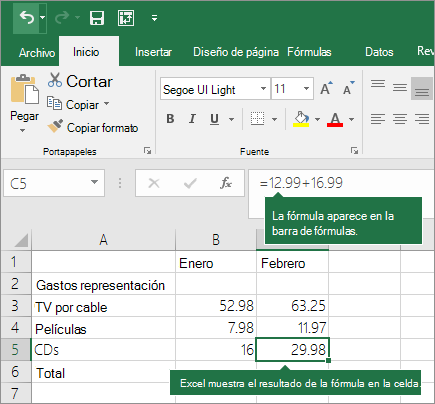
FÓRMULASUna fórmula es una secuencia formada por :valores constantes, referencias a otras celdas, nombres, funciones, u operadores. La fórmula se escribe en la barra de fórmulas y debe empezar siempre por el signo “=” y seguidamente escribimos una expresión de fórmula válida.
Las fórmulas permiten realizar cálculos, más o menos complejos, con los datos introducidos en la hoja de cálculo.

3. TIPOS DE OPERADORES EN EXCEL

  •   Operadores aritméticos
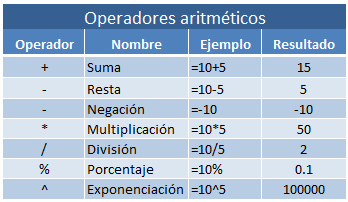
Las fórmulas aritméticas son las más comunes y combinan números, referencias de celda, funciones y operadores aritméticos para realizar cálculos matemáticos. La siguiente tabla muestra los operadores aritméticos de Excel:
Operadores aritméticos en Excel 2010
Aunque el porcentaje no es un operador aritmético, Excel le da un tratamiento como operador ya que al ingresar un símbolo de porcentaje después de un número provocará que Excel realice una división entre 100 de manera automática.
  •  Operadores de comparación
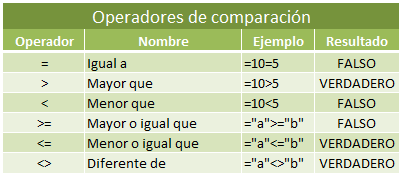
Los operadores de comparación nos permiten comparar dos o más números o cadenas de texto. Si el resultado de la comparación es positivo, obtendremos como resultado en valor lógico VERDADERO. De lo contrario obtendremos como resultado el valor FALSO. A continuación tenemos la lista de operadores de comparación:
Operadores de comparación en Excel 2010
Los operadores de comparación son muy utilizados con las funciones lógicas de Excel que nos permiten ejecutar una  acción al cumplirse la condición establecida.
  • Operadores de texto
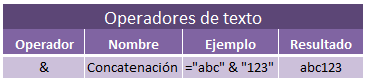
Las fórmulas de Excel también pueden manipular texto y pueden hacer uso del operador de concatenación para unir el valor de dos cadenas de texto.
Operadores de texto en Excel 2010
  •  Operadores de referencia
Los operadores de referencia nos ayudan a combinar dos o más referencias de celda para crear una sola referencia.
Operadores de referencia en Excel 2010
Recuerda que si tu sistema tiene la configuración regional de España, entonces el operador de unión será el punto y coma (;) y no la coma como aparece en la imagen.


4. Jerarquía de operadores

Cuando se utiliza una combinación de estos operadores es importante considerar que existe un orden que Excel sigue para realizar las operaciones en una fórmula. 
Existe una “Jerarquia de operadores”, que determina cuales operaciones serán realizadas primero y cuáles despues.

La siguiente lista muestra la jerarquía de operadores aritméticos utilizada para evaluar fórmulas. 

  • Paréntesis 
  • Multiplicación y / o División  
  • Suma y / o Resta  

 
Cuando en una fórmula se tienen operadores del mismo nivel de jerarquía, se resolverán de acuerdo a su aparición de izquierda a derecha.


lunes, 4 de febrero de 2019

CONCEPTOS BASICOS DE EXCEL

  1. ¿Qué es una hoja de cálculo?


Es un Software a través del cual se pueden usar datos numéricos y realizar cálculos automáticos de números que están en una tabla. También es posible automatizar Cálculos complejos al utilizar una gran cantidad de parámetros y al crear tablas llamadas hojas de trabajo.
Una hoja de cálculo es capaz de organizar y gestionar enormes cantidades de datos, siendo el principal objetivo de la aplicación la posibilidad de obtener resultados interrelacionando dichos datos, con lo cual podremos tener un panorama exacto de los movimientos de una empresa.


  • Características de una hoja de cálculo
     
    SI bien las hojas de cálculo pueden variar ligeramente de aspecto conforme al desarrollador, lo cierto es que este tipo de software comparte la mayoría de las funciones básicas, sin las que por supuesto no sería una hoja de cálculo, como por ejemplo las columnas, las filas, las celdas, las fórmulas y demás.
    En este sentido, todas las hojas de cálculo proveen de las herramientas necesarias para sumar, restar, multiplicar y dividir números en celdas mediante fórmulas o funciones. Estas funciones son una parte importante de una hoja de cálculo, que como mencionamos son fórmulas preestablecidas que nos permiten realizar cálculos sencillos o complejos, dependiendo de nuestras necesidades.

2.¿Qué es Excel?

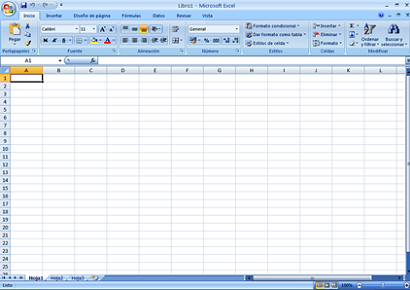
 Excel es una aplicación desarrollada por Microsoft y distribuida como parte del paquete de Office para usarse en Windows o Macintosh. Microsoft Excel presenta una interfaz intuitiva y amigable con archivos de ayuda incorporados. Microsoft Excel es una hoja de cálculo que utiliza una colección de celdas dispuestas en filas y columnas lo cual permite organizar y manipular los datos mas facilmente.


Microsoft Excel permite trabajar con tablas, gráficos, bases de datos, macros, y otras aplicaciones avanzadas. Excel ayudanda al cálculo de ejercicios aritméticos, siendo de gran utilidad diversas áreas como educación, administración, finanzas, producción, etc. Además de sus funciones de hoja de cálculo estándar, Excel también ofrece soporte de programación a través de Visual Basic de Microsoft para Aplicaciones (VBA), para poder acceder a datos de fuentes externas a través de intercambio dinámico de información Microsoft (DDE), y una amplia representación gráfica y capacidades de gráficos.

3.Historia de Excel

El creador de Microsoft Excel y Word fue el doctor en Ingeniería informática, Dr. Charles Simonyie, de la Universidad de Stanford, nacido en Hungría, en el año 1981 llegó a trabajar a Microsoft y les vendió los derechos de sus programas Word y Excel.
 
Excel hace su aparicion en en 1982 cuando Microsoft lanzó al mercado una hoja de cálculo llamada Multiplan. Multiplan fue muy popular en grandes sistemas, Pero no pudo superar a su competidor Lotus 1-2-3 el cual funcionaba muy bien en computadores personales. Razón por la que Microsoft desarrollo una nueva hoja de cálculo para competir con Lotus 1-2-3.
En 1985, la primera versión de Excel fue lanzada para Macintosh. La primera versión para Windows fue denominada Microsoft Excel 2.0 y se lanzó en 1987. En 1988 Excel supero la popularidad de Lotus 1-2-3. La primera vez que Excel se introdujo en Office fue en 1993.
Cabe recalcar que ni Excel ni su predecesor Multiplan fueron las primeras aplicaciones de hoja de cálculo. Según varios artículos, la primera hoja de cálculo se llamaba VisiCalc creada por Dan Bricklin, introduciendo filas y columnas.
 
  • Versiones

    Excel 2 y 3
     
    En 1987, Microsoft anunció el lanzamiento de Excel 2 junto con su sistema operativo Windows. Windows tomó muchas de las características de la interfaz de Macintosh, lo que le permitió a Microsoft darle a Excel 2 el refinamiento gráfico de Excel 1, tales como los menús desplegables y la interacción de poder apuntar y hacer clic con el ratón.
     
  • Excel 4 y 5
    Excel 4 fue lanzado en 1992, el mismo año en que hizo su aparición Windows 3.1. Con este lanzamiento, Excel finalmente comienza a dominar el mercado de las hojas de cálculo. Este hecho también marca la primera vez que Excel se convirtió en parte de la plataforma de programas Microsoft Office.
     
  • Excel 95-2003
    En 1995, Microsoft lanzó su primer gran rediseño de su sistema operativo, Windows 95. Excel también tuvo cambios importantes y una reconstrucción de marca. La nueva versión se llamó Excel 95, como todos los programas de la plataforma Office. Las siguientes versiones del programa continuaron esta marca, y vimos el lanzamiento de Excel 97, Excel 2000, Excel 2002 y Excel 2003.
     
  • Excel 2007
    La más versión, Excel 2007, presentó cambios importantes tanto en la interfaz -la más importante, la sustitución del tradicional menú desplegable por una serie de cintas y pestañas- así como en su funcionalidad.
     

    4. Programas para PC similares a Excel

  •  Hojas de cálculo de Google


Las hojas de cálculo de Google, un competidor casi igual a Excel tanto en layout como en recursos, trae algunos beneficios que Excel no tiene, que te enumeraremos a continuación.
El primero de ellos es que sus archivos en las hojas de cálculo de Google se guardan en la nube; es decir: tu negocio no corre el riesgo de perder algún dato por ahí.
En segundo lugar, puedes compartir tus hojas de cálculo con cualquier persona en Slack o Trello, por ejemplo. O incluso hacer ediciones simultáneamente, permitiendo óptima colaboración y trabajo en equipo en los proyectos.
 
Además, todavía cuenta con herramientas como Google Traductor, GoFinance y las funciones de “importar feed”, que permiten extraer datos directamente de las URL de la página web.
 
 
  •  ThinkFree
 
 
El lema de ThinkFree es ofrecer una oficina virtual para el profesional moderno. Con dos meses de evaluación gratuita (y la versión de la empresa a un costo de $ 79.99), ThinkFree ofrece tres recursos principales: Write, Calc y Show. 
La alternativa que la asemeja a Excel es Calc, que permite crear hojas de cálculo y presentaciones, además de proporcionar 1GB de almacenamiento en línea gratuito. 
Y, al igual que las hojas de cálculo de Google, también puedes acceder al archivo al mismo tiempo que otros miembros de tu equipo.
 
  • Numbers


Otra opción gratuita, pero sólo para los usuarios de Mac. Este programa es básicamente la versión de Apple para Excel.
 Numbers proporciona funciones de análisis e informes de datos de alta calidad, además de muchas herramientas visuales. Por otra parte, dejan claro que la belleza es fundamental aquí. No hay marcaciones fijas, y el usuario tiene la libertad de organizar los datos a su manera. 
Puedes direccionar, dibujar, aplicar diversos bordes y estilos a las tablas. Y si no te gusta, mover todo de nuevo de la manera que te parezca mejor. 
Gran punto a favor: Numbers también te permite guardar tu hoja de cálculo como un archivo de Excel para compartir con otra persona que tenga Excel. Así todos logran acceder al archivo.
 
 
  • Zoho Sheet
 
¡Excelente opción para pequeñas empresas, Zoho Sheet es gratuito para hasta 25 personas!
 Una de las mayores ventajas de Zoho es que también archiva tus hojas en la nube, para que puedas acceder a tus datos dónde y cuándo quieras.
 Ofrece funciones incluyendo gráficos y tablas dinámicas, muy parecidas a las de Excel y te permite editar una hoja de cálculo con colegas simultáneamente, facilitando la colaboración.
 Además, Zoho también proporciona gráficos visuales y herramientas para crear gráficos listos para la presentación.
 
 
  • BIRT
 
El BIRT forma parte de las alternativas gratuitas y que son particularmente útiles para el análisis de datos.
 Sus recursos incluyen fórmulas reales, tablas dinámicas, hiperlinks y layouts diversos. La hoja de cálculo BIRT también automatiza y centraliza toda la producción, el mantenimiento y la seguridad.
 Creado por The Eclipse Foundation, el download se realiza directamente en el sitio web del BIRT, y es compatible con Windows, Linux o Mac. Lo que facilita bastante el acceso. En contrapartida, sólo está disponible en inglés.

5. Programas para Androide e IOS similares a Excel

  • Google Sheets

 
  • Adobe Creative Cloud


miércoles, 14 de noviembre de 2018

MAQUETACIÓN EN WORD

  • ¿Qué es la Maquetación?
La maquetación o también llamada diagramación de una página web es quizás la parte más importante del proceso de diseño de una página web, esta etapa del diseño es realizado por los diseñadores a cargo del proyecto y suele ser crucial para el éxito del proyecto.
En esta etapa se organiza todos los elementos de la futura página web, se estructura de manera gráfica los contenidos escritos, imágenes, video, títulos, enlaces, menús, botones, formularios, y todo aquel elemento que haya sido considerado en la lista de requerimientos del proyecto.
Estrictamente el proceso de maquetar, sólo se refiere al acto de estructurar la página web, distribuir y organizar los elementos y los espacios de la página. Sin embargo, este proceso se mejora cuando la maquetación se convierte en una pre-visualización del sitio web, es decir, además de estructurar y organizar los elementos, también se elige una paleta de colores, y se diseña ya sea en papel o en algún editor gráfico la visión final del sitio web.
  • ¿Qué es un logotipo?
El logotipo se define como un símbolo formado por imágenes o letras que sirve para identificar una empresa, marca, institución o sociedad y las cosas que tienen relación con ellas.
Lo más importante de un logotipo es que sea:
  1. LEGIBLE independientemente del tamaño al que lo usemos.
  2. RESPONSIVE, que podamos adaptarlo a diferentes escalas y formatos sin perder su esencia (imprescindible con la importancia que han tomado las redes sociales y las webs adaptativas).
  3. REPRODUCIBLE en cualquier material.
  4. Que genere IMPACTO VISUAL, de manera que nos llame la atención a simple vista y sea fácilmente recordado.
  5. ATEMPORAL Y ÚNICO, diferenciándose dentro de la competencia y con un diseño perdurable en el tiempo.
  • Tipos de logotipos

IMAGOTIPO :: Es la suma de un logotipo y un icono.

ISOTIPO :: Es una marca representada únicamente por un icono, ya que es tan conocida que no necesita de más.

ISOLOGO :: Es la fusión de icono y texto, que no podrán funcionar por separado.

IMAGEN CORPORATIVA :: Es la manera en que los clientes y usuarios perciben la marca. Por ejemplo Tiffanis=lujo.

IDENTIDAD CORPORATIVA :: Es la representación física de la imagen de marca (papelería, rotulación, publicidad exterior…).

MARCA o BRANDING :: Es el conjunto total de todo lo que se vincula, directa o indirectamente, al símbolo, influyendo en el valor de la propia marca. Se compone de naming, identidad corporativa, posicionamiento, lealtad de marca y arquitectura de marca.

  • ¿Qué es la psicología de los colores?

La psicología del color estudia el efecto de los dolores sobre la conducta humana y en ámbitos como el diseño, la moda, la publicidad o la arquitectura su estudio se tiene muy en cuenta.
El color es fundamental en el aspecto de un producto  así  como en el reconocimiento de las marcas, por esto el uso de la teoría del color es esencial en el ámbito del marketing y la publicidad. De hecho existen estudios que indican que la valoración inicial de un producto se da en los primeros 90 segundos de interacción con el consumidor y entre el 62% y el 90% de esa valoración se basa en el aspecto del objeto. En el caso del logo de la marca, su color se define la personalidad de esta, y en ultima instancia , la personalidad de la marca incide sobre la intención de la compra.


  • ¿Qué es una tipografía?
Las tipografías son los diferentes estilos o tipos de letras que podemos elegir al hacer un diseño o escribir un texto y, así por ejemplo quien esté acostumbrado a utilizar por ejemplo el editor de texto Microsoft Word les sonará alguna de ellas como la Arial, Comic Sans, Helvética, Times New Roman o Impact entre otras.
Al igual que ocurre con los colores o con las fotografías, las tipografías también transmiten emociones y sensaciones ejerciendo, por tanto, una influencia en el mensaje qué queremos transmitir y así, por ejemplo, si queremos enviar un mensaje tradicional la tipografía utilizada será diferente a sí nuestro mensaje es más innovador.
Atendiendo a la relación que se hace entre mensaje transmitido y tipografía utilizada, las fuentes tipográficas se agrupan en: Serif, Sans Serif, Script y Decorativas.

Serif o Con remate:


Se trata de las tipografías con remates o terminales, esos pequeños adornos ubicados en los extremos de las líneas. Las tipografías Book Antigua, Courier, Garamond, Times New Roman o Garamond son ejemplos de estilos de letra con remates.
Este tipo de letras suele ser percibida como seria, tradicional, respetable o institucional.
Suele utilizarse para textos largos ya que, la línea imaginaria que crean bajo el texto y que ayuda a guiar al ojo hace que la lectura sea más cómoda que en las tipografías sin remate.

Sans Serif o Palo Seco:


Además de no poseer remates o serifas apenas presentan contraste entre sus trazos. Se asocian a la tipografía comercial ya que ofrecen muy buenos resultados en las impresiones de poco texto como en las de tipo cartelo titulares. Algunas de las tipografías más usuales de este tipo son Arial, Bauhaus, Tahoma, Verdana o Helvética.
Según la psicología de la tipografía, las tipografías Sans serif transmiten modernidad, seguridad, alegría, neutralidad o minimalismo.
Aunque están especialmente indicadas para los titulares, ya que la falta de remates dificultan la guía de la lectura en textos largos, la utilización de este tipo de letras es la indicada para visualizaciones en pantalla ya que quedan perfectamente legibles en tamaños pequeños puesto que la pixelación que se produce hace que estas se vean mucho más limpias que las tipografías con remates. Es decir, en las pantallas es mucho más recomendable utilizar bloques de texto con tipos de letra sin remates.

Script (manuscritas):


Son fuentes que imitan la escritura de caligrafía o manuscritos. El primer carácter de imprenta que se utilizó en Europa fue de este tipo, la fuente Gótica, imitando la escritura de los monjes escribanos. Otros ejemplos además de la Gótica son la Brush, Vivaldi o Edwardian Script.
Estas fuentes transmiten elegancia, afecto y creatividad.

Rounded o redondeadas:


Son tipo de letras cercanas debido a sus formas suaves. Ideales para proyectos desenfadados pero profesionales y cercanos a su público, como proyectos vinculados al mundo infantil.

  • Teoría del diseño minimalista
    El diseño minimalista es el diseño en su forma más básica, es la eliminación de elementos pesados para la vista. Su propósito es hacer que sobresalga el contenido. Desde el punto de vista visual, el diseño minimalista está destinado a ser calmado y llevar la mente del observador a lo básico de la pieza. Por lo tanto, los diseños minimalistas ofrecen contenidos visuales concretos abordados de la simplicidad -no simpleza- de los recursos gráficos que se deben emplear para lograr desarrollos consecuentes, sin distracciones. Diseño Minimalista es mostrar sólo lo importante o lo realmente funcional.
    Las obras del Minimalismo buscan la sencillez y la reducción para eliminar toda alusión simbólica y centrar la mirada en cuestiones puramente formales: el color, la escala, el volumen o el espacio circundante. El diseño gráfico minimalista sigue las características propias del estilo: la abstracción, la economía de lenguaje, purismo estructural y funcional, orden, reducción, síntesis, sencillez y concentración.La reducción de las formas a lo elemental, así como la predilección por emocionar a través de la mínima expresión es una de las bases de los diseñadores de este movimiento.
 
  • Apps y Programas para la Maquetación

Microsoft Publisher:

Es un programa de empresa, que está destinado a diseñar y para crear calendarios, folletos, diplomas, boletines, curriculums, rótulos, hojas, membretes, anuncios en general y además se utiliza para la maquetación. Es muy sencillo de usar para cualquier persona.
Su función está enfocada a la creación y edición de contenidos publicitarios, se puede partir desde cero, es decir, utilizando una hoja en blanco.
Entre sus ventajas se encuentran:
Es un material profesional del sector de marketing y ventas que ayudan a las empresas pequeñas a promocionarse y mantener contactos con los clientes y así poder conseguir clientes nuevos, incluso crear una identidad corporativa sólida de manera empresarial y profesional. Pero sí usted quiere que se lo haga otra persona, le puede salir caro ya que lleva su determinado tiempo.
Cómo hemos dicho anteriormente, Publisher es fácil de utilizar ya que ayuda a muchas personas de diferente rango (empresarios, trabajadores..) a crear y publicar cualquier tipo de material en el sector de marketing y ventas, para así llegar a la impresión comercial.
Con sólo saber utilizar Word, PowerPoint o cualquier otro programa de Microsoft Office, se puede empezar inmediatamente a utilizar Publisher y adecuarla a cada tarea.
Ahorras tiempo.
A partir de una base de datos podrás crear publicaciones personalizadas.
Y sus desventajas:
Tiene poca compatibilidad con otros programas que existen.
No es un programa profesional y de hecho no se puede comparar con el Photoshop o cualquier persona que utilice programas de diseño gráfico.
Ocupa bastante espacio para ser un programa tan sencillo.

Adobe Indesign:

Hoy en día se conoce a esta aplicación por ser número uno mundialmente en la creación para diseños editoriales. Con este programa puedes realizar trabajos bien sencillos, como por ejemplo, un flyer a color o a blanco y negro introduciendo texto o imágenes, o incluso llegar a hacer proyectos más complejos, cómo, revistas, libros o periódicos entre ellas existen muchas más publicaciones.
Con adobe Indesign podrás maquetar una revista que quieras imprimir o simplemente crearlo en PDF. En Indesign su acceso es sencillo proporcionando plantillas totalmente gratuitas.
Te hará la vida mucha más fácil, ya que Indesign proporciona diversidad de funcionalidades para poder llevar a cabo cualquier tipo de proyecto que quieras realizar.
Sus ventajas:
Proporciona un trabajo simultáneo.
Se considera multiplataforma.
Es muy sencillo.
A los diseños les puedes poner marca o sello personal.
Las desventajas son:
Tiene muy poca flexibilidad a la hora de modificar diseños.
Tiene una curva de aprendizaje lenta
Scribus (Opensource)
 
Scribus se conoce por ser un programa de software libre, utilizándose para la maquetación de páginas. Y está disponible en 24 idiomas.
Además está disponible para los siguientes sistemas operativos, (GNU/Linux, Unix, Mac OS X y Windows).
Ofrece total capacidad para diseñar y es muy parecida a otros programas, (Adobe InDesign, QuarkXPress). Tambieén soporta cualquier formato gráfico en .SVG. El uso de las fuentes y de las imágenes y la utilización del color en CMYK.
Sus ventajas:
Es totalmente libre y gratuito.
Lo puedes utilizar para fines comerciales.
Puedes guardar el proyecto en formato de PDF.
Lo puedes modificar ya que es de código abierto.
Las desventajas:
Interfaz burda
MAGIX Web Designer:
 
Es un increíble editor visual de páginas web, es un programa muy funcional. Lo único malo que para entrar debes registrarte mediante una dirección de correo electrónico que sea válida.
Las ventajas de MAGIX Web Designer, es que al componer la página la haces de manera intuitiva, además podrás mover, trasladar, girar e editar cualquier cosa. A la hora de realizar tu proyecto, trabajarás con capas que las puedes ordenar según la profundidad y manejarás transparencias.
Podrás exportar tu proyecto en formatos: .JPEG, .PNG, .PSD, .PDF, HTM..etc. Y exportarlos con los formatos: .HTML, .JPEG, .PNG, .GIF.. etc
iWork:
 
Este programa combina la funcionalidad de un procesador de textos con los elementos gráficos de los programas de diseño para crear una gran opción para los usuarios que tengan dispositivos Mac. iWork incluye plantillas para tarjetas, cartas, programas y currículums, que puedes personalizar para que se ajusten a las necesidades del proyecto que vayas a realizar. Incluye un editor de fotos e imágenes, por lo que puedes importar fácilmente tus fotos y alinearlas con el texto. Incluso iWork es a la vez un procesador de textos y un programa de diseño gráfico, obtendrás lo mejor de ambos mundos como diseñador.
Puedes agregar cosas como bordes, sombras o reflejos a las sombras mientras ajustas el formato y las fuentes o añadiendo cuadros de texto. Este programa es un software de maquetación y autoedición ideal para las personas que utilicen Mac.
También hay varias opciones en el programa que podrás compartir e imprimir. iWork te facilita subir tus documentos y compartirlos a través de iCloud, correo electrónico o PDF.
Es muy fácil ajustar la escala de grises antes de imprimir tu proyecto. Este programa desarrollado por Apple, es ideal para usuarios que utilicen Mac.
Quarkxpress:
 
QuarkXPress está disponible tanto para Mac como para Windows , posee un amplio soporte que le será fácil manejarse a través del programa. Proporciona un canal de YouTube , en el que te guiará en seguir los pasos y aprenderás sobre cómo utilizar el programa. Esta función hace que puedas aprender a utilizar QuarkXPress de forma sencillo y fácil. Incluso QuarkXPress también dispone de un foro, que se basa en dar conocimientos a sus usuarios para que puedan consultar en cualquier momento. Además, puedes hablar directamente por teléfono o chat en vivo con un representante de servicio al cliente para comentar cualquier pregunta o problema.
 
PagePlus:
PagePlus es un software bastante eficaz de diseño de páginas para PC(Windows). Cuenta con una función de asistente en el inicio del programa por lo que le ayudará a aprende a utilizar este programa. Además, PagePlus es ideal tanto para principiantes como para profesionales que no hayan utilizado este programa anteriormente.
Este programa funciona arrastrando y soltando, posee muchas herramientas para hacer gráficos en 3D, ajustar las fotos y cambiar el texto. También tiene herramientas para ayudarle a trabajar de forma efectiva con un espacio de trabajo de forma ordenada. El menú de diseño es tradicional, en cada menú se abre y se cierra al pulsar y hacer clic y pasar de un menú a otro.
PagePlus también podrás personalizar completamente tu documento sin tener que utilizar con formas de diseños complejos. La pestaña de esquema, le permite cambiar el esquema de color de un documento con sólo pulsar y hacer clics.

  • Referencias
  1. https://www.divulgaciondinamica.es/blog/que-es-una-tipografia-cuando-y-como-debemos-usarla/
  2. http://www.webnova.com.ar/teoria-del-diseno-minimalista/
  3. https://www.imprimirmirevista.es/blog/los-mejores-programas-de-maquetacion/

lunes, 24 de septiembre de 2018

ORGANIZADORES GRÁFICOS

1. Mapa mental 


Un mapa mental es un diagrama o herramienta de aprendizaje, utilizada para representar conceptos o ideas asociadas a un tema en particular y es  empleada para facilitar el aprendizaje mediante la visualización de ideas de forma esquematizada, todas ellas relacionadas entre sí, las cuales en conjunto ayudan a explicar el contenido de un tema en específico.

¿cómo se construye un mapa mental?


Un mapa mental debe comprender el menor número de palabras posible, por lo que es importante emplear únicamente palabras o frases clave, así como también imágenes o figuras que ayuden a representar cada conjunto de ideas.
  1. Inicie colocando la idea central o foco temático, justo en el centro de la hoja de papel. Considere que ésta puede estar representada bien sea por palabras o por algún dibujo que haga referencia al tema a tratar. Es recomendable utilizar una imágen para representarlo y acompañarlo de una palabra clave.
  2. Partiendo de la idea central remarcada en el centro de la hoja, desarrolle a su alrededor el resto de las ideas relacionadas con el tema.
  3. Para establecer un orden jerárquico entre cada una de las ideas, desarrolle las mismas en el sentido de las manecillas del reloj. Tenga en cuenta que aquellas ideas que se encuentren ligadas al foco temático de manera directa, tendrán prioridad sobre las demás; mientras más alejada se encuentre una idea del tema central, menor importancia tendrá dentro del esquema.
  4. Utilice líneas para establecer la relación entre el foco temático y el resto de las ideas desarrolladas a partir de éste.
  5. Puede destacar las ideas encerrándolas en alguna figura, como óvalos o cuadrados, resaltándolas con lápices de colores, imágenes o cualquier elemento que le permita diferenciarlas entre sí y comprender la relación que hay entre ellas; sólo use su creatividad.

2. MAPA CONCEPTUAL


Un mapa conceptual es una herramienta de aprendizaje basada en la representación gráfica de un determinado tópico a través de la esquematización de los conceptos que lo componen. Estos conceptos son escritos de forma jerárquica dentro de figuras geométricas como óvalos o recuadros, que se conectan entre sí a través de líneas y palabras de enlace. El uso de los mapas conceptuales permite organizar y comprender ideas de manera significativa. Los mapas conceptuales tienen características específicas que los diferencian de otras herramientas visuales como son:

  • Conceptos: Los conceptos se definen como "patrones o regularidades percibidas en eventos u objetos, o registros de eventos u objetos, designados por una etiqueta" y se representan con figuras en el diagrama.
  • Frases/palabras de enlace: Las frases o palabras de enlace se ubican en las líneas que conectan objetos en un mapa conceptual, y estas palabras describen la relación entre dos conceptos. Son lo más concisas posibles y, por lo general, contienen un verbo. Algunos ejemplos son "causa", "incluye" y "requiere".
  • Estructura proposicional: Las proposiciones son declaraciones significativas que contienen dos o más conceptos conectados mediante palabras de enlace. Estas declaraciones también se conocen como "unidades semánticas" o "unidades de significado". Los conceptos y las proposiciones son las bases de la creación de conocimiento nuevo en un dominio. En esencia, un mapa conceptual expresa visualmente un conjunto de proposiciones sobre un tema determinado.
  • Estructura jerárquica: Un elemento clave del mapa conceptual es su estructura jerárquica. Los conceptos más generales e inclusivos se ubican en el sector superior del mapa conceptual y los conceptos más específicos y exclusivos se disponen de forma jerárquica más abajo. De este modo, los mapas conceptuales se diseñan para ser leídos de arriba abajo.
  • Pregunta de enfoque: Una pregunta de enfoque define el problema que el mapa conceptual debe resolver. El desarrollo de una pregunta de enfoque te permite realizar el diseño con un contexto en mente, y así te ayuda a guiar y mantener la dirección de tu mapa conceptual. Dentro de la estructura jerárquica, la pregunta de enfoque debería estar en la parte superior del mapa conceptual y actuar como punto de referencia.
  • Estacionamiento: Antes de comenzar tu mapa conceptual, puede resultar útil crear una lista que identifique los conceptos clave que deben incluirse. Establece una lista ordenada por categorías, desde el concepto más general hasta el más específico. Esta lista se denomina "estacionamiento", ya que moverás los elementos al mapa a medida que descubras su ubicación apropiada. 
  • Enlaces cruzados: Los enlaces cruzados son relaciones entre conceptos que pertenecen a diferentes dominios del mapa conceptual, permitiéndote visualizar cómo se conectan las ideas dentro de estos dominios diferentes. Tanto los enlaces cruzados como la estructura jerárquica facilitan el pensamiento creativo, y estos enlaces cruzados a menudo indican momentos de creatividad.

PRINCIPIOS SOBRE LOS CUALES SE CONSTRUYEN LOS MAPAS:

El mapa conceptual es una estrategia de re-estructuración jerárquica que obedece a los siguientes principios:
1. Diferenciar conceptos de otros tipos de aprendizaje como hecho, principio, actitud, habilidad y destreza.
2. Establece relaciones estructurales de conceptos nuevos con conceptos preexistentes.
3. Establece estructuras jerárquicas conceptuales comenzando por los más generales, importantes e incluyentes hasta llegar progresivamente a los más específicos pasando por los conceptos intermedios. 
4. Determina nexos de diferente naturaleza que existen entre conceptos (semejanzas, diferencias, relaciones directas, inversas, opuestas, supraordenación, subordinación, etc).
5. Establece, con ayuda de palabras de enlace, proposiciones. Una proposición consta de dos o más términos conceptuales unidos por palabras de enlace para formar una unidad semántica que afirma, niega o señala una característica de un concepto.

¿Cómo se elabora un mapa conceptual?

El procedimiento implícito recomendado es como sigue:
1. Seleccionar y hacer una lista de los nombres de los conceptos fundamentales acerca de la habilidad.
2. Agrupar y priorizar los conceptos anteriores teniendo en cuenta, en primer lugar, la afinidad o asociación que pueda existir entre ellos y , en segundo término, colocando en orden descendente a partir de los conceptos más importantes, generales e incluyentes hasta llegar a los conceptos específicos que opcionalmente terminan con un ejemplo.
3. Construir el mapa estableciendo los niveles jerárquicos necesarios y elaborando las proposiciones en orden descendente. Esta fase permite dejar de lado algunos de los conceptos antes seleccionados, pero al mismo escoger aquellos que faltan para cerrar el mapa.
4. Establecer relaciones o proposiciones transversales, si existen, entre diversas categorías o segmentos del mapa.


3. Línea del tiempo

La línea de tiempo permite ordenar una secuencia de eventos o de hitos sobre un tema, de tal forma que se visualice con claridad la relación temporal entre ellos. Para elaborar una Línea de Tiempo sobre un tema particular, se deben identificar los eventos y las fechas (iniciales y finales) en que estos ocurrieron; ubicar los eventos en orden cronológico; seleccionar los hitos más relevantes del tema estudiado para poder establecer los intervalos de tiempo más adecuados; agrupar los eventos similares; determinar la escala de visualización que se va a usar y por último, organizar los eventos en forma de diagrama.

¿Cómo se construye una linea del tiempo?


Para elaborar una linea del tiempo, primero se debe leer previamente una unidad temática, seleccionar los aspectos que se necesitan representarse y registrar el momento en el cual ocurrieron; después de haber realizado la lectura y seleccionado los hechos, se debe llevar a cabo los siguientes pasos:
  • Se determina la primera a la ultima fecha a representar.
  • Como siguiente paso, decide la escala de medición que se va a utilizar.
  • Se traza una linea horizontal, de izquierda a derecha, donde se marca la escala de medición.
  • Se escribe sobre la linea palabras e ideas claves, estos deben estar en estricto orden cronológico.
  • Es recomendado usar diferentes colores para que se diferencié los diferentes periodos, incluso la utilización de imágenes.


4. Esquemas

Los esquemas son organizadores de la información de un texto que nos permiten captar sus ideas más importantes de un texto y disponerla de manera que a la vista podamos llegar a la síntesis y comprensión de lo que hemos leído o estudiado. Los esquemas ordenan gráficamente las ideas principales, secundarias, ejemplos y claves para memorizar ciertos conceptos, ya sea de un texto o de una materia que estés estudiando.

Ventajas de elaborar esquemas:

  • Posibilita ordenar las ideas de un texto, literario o no literario.
  • Permite visualizar, en un solo golpe de vista, la estructura de un texto.
  • Facilita la formación de imágenes mentales, que benefician el recuerdo.
  • Favorece el aprendizaje porque, a la vez que ordena la materia de estudio, la estamos aprendiendo y memorizando.

Habilidades necesarias para elaborar esquemas:

Leer comprensivamente, que supone saber:
  • Dividir un texto en unidades pequeñas
  • Reconocer estructuras textuales y aplicarlas a otros textos
  • Captar analogías entre situaciones similares.
  • Determinar lo que el autor se propone con ese texto.
Subrayar, que obliga a:
  • Trazar una raya debajo de las ideas principales y otra debajo de las ideas secundarias
  • Resumir, que supone saber:
  • Sintetizar, es decir, ordenar jerárquicamente.
  • Reconocer las palabras claves de un texto, es decir, aquellas que determinan mejor las ideas de un texto, sin necesidad de recurrir a frases más largas.

¿Cómo se elabora un esquema?


Se debe realizar una lectura global del texto para hacernos una idea del tema y extraer algunas ideas generales del mismo. 
Después se debe realizar una lectura analítica, donde buscaremos las ideas principales de cada párrafo. Generalmente suele haber sólo una idea principal por párrafo. Conviene que cuando la descubras, subrayes en el mismo texto las palabras que la definen, de tal manera que leyendo sólo lo subrayado tenga sentido la lectura que obtengas. Procura subrayar sólo lo que se afirme, porque cuando se niega algo suele ser generalmente para afirmar después lo contrario.
Durante la lectura analítica se debe comprender la mayoría de las palabras. Si se encuentran algunas palabras que no se entienden y que dificultan la comprensión del texto, se debe buscar en el diccionario su significado antes de continuar.
A la vez que leemos debemos subrayar las ideas principales y las ideas secundarias. Se pueden utilizar colores en el subrayado porque facilita distinguir unas ideas de otras. Otra técnica consiste en distinguir las ideas principales de las secundarias por el número de trazos, de tal manera que con un trazo se señalan las secundarias y con dos trazos las principales.
Finalmente se reduce a conceptos breves o palabras claves lo esencial del tema. Para ello se puede recurrir a la técnica de rodear con un círculo la palabra clave o la frase que resume el sentido del texto. También se puede realizar un subrayado más intenso sobre los conceptos fundamentales. Ahora se necesita volcar toda esa información en un esquema. Para ello existen varias técnicas, aunque todas ellas deben contener los mismos elementos:
  • Título del esquema, suele coincidir con el la totalidad o parte del título del tema o texto.
  • Estructura del texto, que contendrá tantos elementos como ideas principales hayamos extraído del texto.
  • Escribimos una idea principal por cada elemento de la estructura del texto. A veces conviene utilizar palabras propias porque facilitan el recuerdo.
  • Finalmente incluiremos los datos concretos o palabras extraídas del propio texto.

Tipos de esquemas

  • Esquema de llaves


2.Esquema de rama

3. Los organigramas


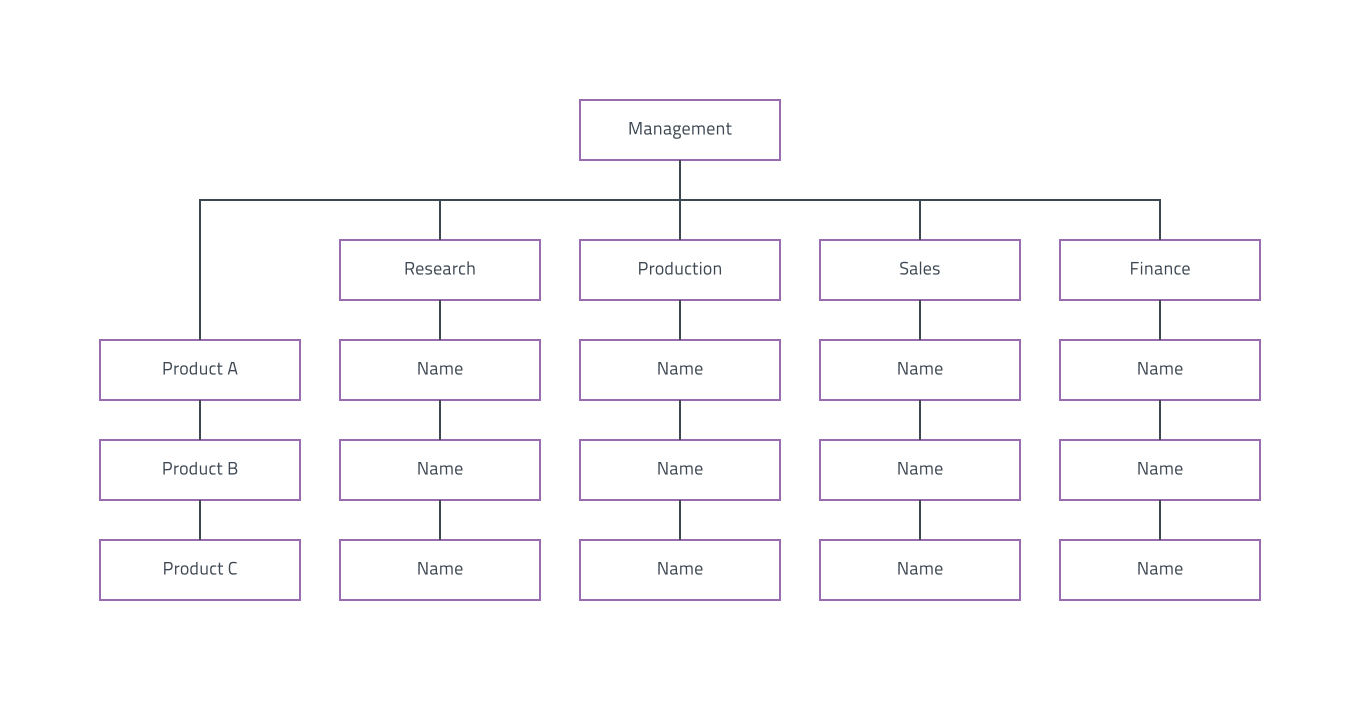
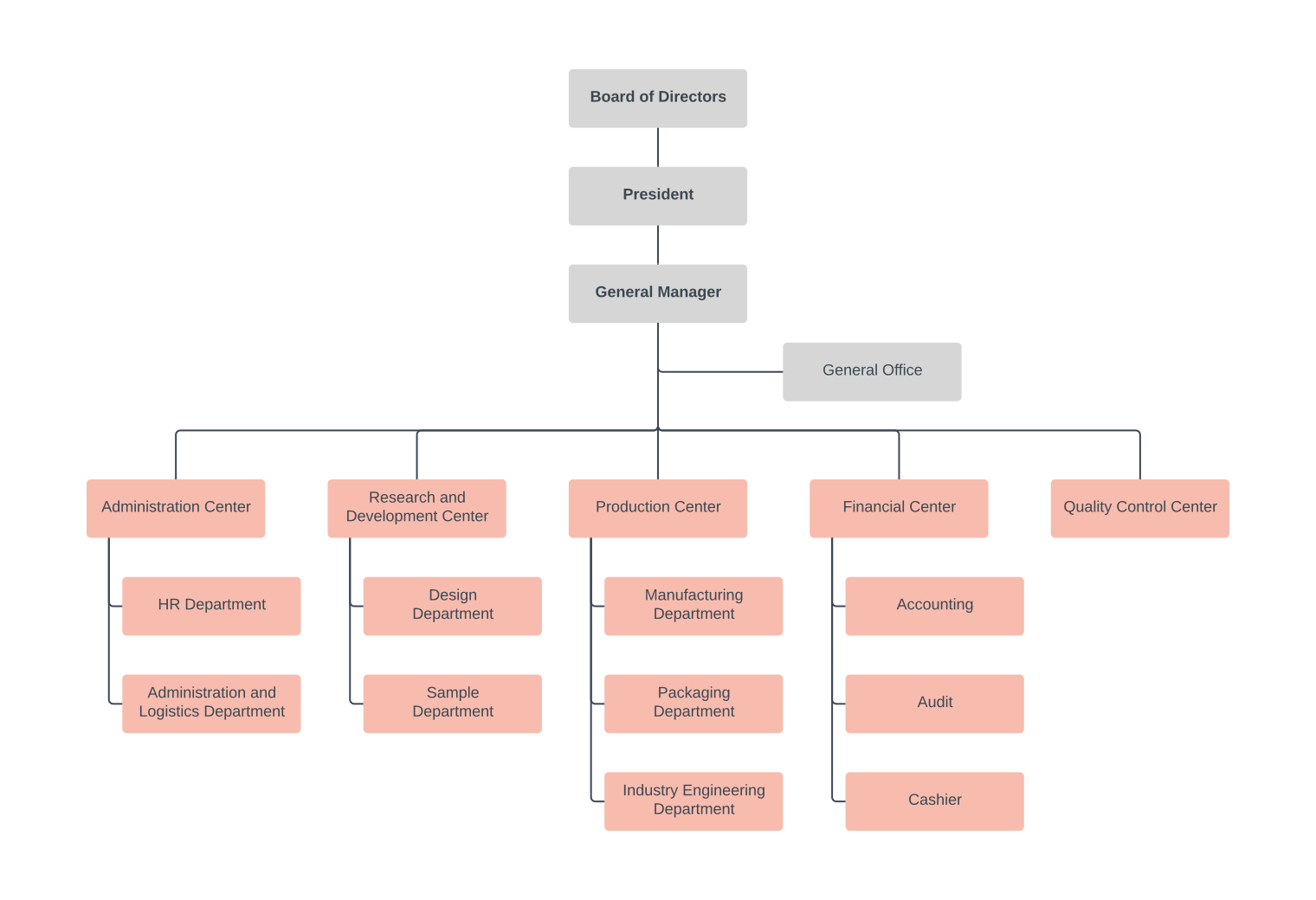
Un organigrama muestra la estructura interna de una organización o empresa. Los empleados y sus cargos se representan con rectángulos y otras figuras, a veces incluyen fotos, información de contacto, correo electrónico y enlaces a páginas web, iconos e ilustraciones. Las líneas rectas o con un ángulo de 90 grados unen los niveles. Esto crea una representación visual clara de la jerarquía y los rangos de todos los empleados, trabajos y departamentos que conforman la organización.

Tipos de organigramas

Hay tres tipos de organigramas principales: jerárquico, matricial y plano.

Organigrama jerárquico: este es el tipo más común y da origen al sinónimo "diagrama jerárquico". En una jerarquía, un grupo de personas se encuentra en la parte superior mientras que los individuos con menos poder se ubican por debajo en forma piramidal. Piensa en términos de una monarquía: el rey o la reina está en la parte superior; o en una organización, el director ejecutivo se ubicaría también en la parte superior. En una jerarquía, por lo general, los miembros se comunican con sus superiores y con las personas que dependen de ellos.


Organigrama matricial: este es común en las empresas que tienen más de un director. Por ejemplo, una organización puede tener un equipo de diseñadores gráficos que debe rendirle cuentas al diseñador gráfico principal. Los diseñadores gráficos también trabajan en otros proyectos que probablemente estén liderados por otro gestor de proyectos. En este caso, los diseñadores gráficos deben rendirle cuentas a dos personas.


Organigrama plano: este tipo, a veces denominado organigrama horizontal, prácticamente no tiene niveles medios de gestión y, por lo general, supone dos niveles: los directivos superiores y los empleados. En empresas como esta, los trabajadores tienen más responsabilidades y están más involucrados de forma directa en la toma de decisiones.


Las relaciones en los diagramas a veces se denominan relaciones lineales (o cadena jerárquica), que representan desde el supervisor hasta el subordinado, y relaciones laterales, que muestran a los individuos en el mismo nivel. Con las relaciones lineales, es posible que haya líneas continuas que indiquen las principales líneas de autoridad o líneas punteadas que muestren líneas secundarias de autoridad. No existen normas estrictas en los símbolos y líneas empleados en los organigramas, mientras las relaciones formales sean claras.


¿Cómo se construye un organigrama?


Pasos para elaborar un organigrama:
  • Elaborar una lista de funciones y subfunciones probables;
  • Compararla con una lista de comprobación;
  • Preparar cuadros o plantillas, y
  • Diseñar el organigrama.
Todo organigrama debe contener los siguientes datos: título o descripción condensada de las actividades, fecha de formulación, nombre del responsable de elaboración, aprobación, explicación de líneas y símbolos especiales.

Los organigramas pueden ser clasificados en tres tipos, de acuerdo con su:


a) Contenido
  • Estructurales. Tiene por objeto la representación de los órganos que integran el organismo social. 
  • Funcionales.Indican en el cuerpo de la gráfica, además de los órganos, las funciones principales que éstos realizan. 
  • De integración de puestos. Señalan en cada órgano, los diferentes puestos establecidos, así como el número de puestos existentes y requeridos. 

b) Ámbito de aplicación
  • Generales.Representan sólo a los órganos principales de la empresa y sus interrelaciones. 
  • Específicos. Ofrecen mayor detalle sobre determinados aspectos de la organización de una unidad o área de la empresa. 

c) Presentación
  • Vertical.Es el que muestra la jerarquía orgánica en sus diferentes niveles desde el más alto hasta el más bajo. 
  • Horizontal. Se aprecia y se interpreta de izquierda a derecha más bien que de arriba hacia abajo. 
  • Mixtos.Se representa la estructura de una empresa utilizando combinaciones verticales y horizontales. 
  • De bloque.Tienen la particularidad de representar un mayor número de unidades en espacios reducidos. 
  • Circular.Se sitúa al ejecutivo en el centro de un círculo con líneas horizontales de la gráfica vertical, formando una serie de círculos con céntricos alrededor del ejecutivo jefe.

4. Diagrama de Venn

Un diagrama de Venn usa círculos que se superponen u otras figuras para ilustrar las relaciones lógicas entre dos o más conjuntos de elementos. A menudo, se utilizan para organizar cosas de forma gráfica, destacando en qué se parecen y difieren los elementos. Los diagramas de Venn, también denominados "diagramas de conjunto" o "diagramas lógicos", se usan ampliamente en las áreas de matemática, estadística, lógica, enseñanza, lingüística, informática y negocios. Estos pueden ser diagramas sencillos que involucran dos o tres conjuntos con algunos elementos o pueden volverse muy sofisticados, por ejemplo, en presentaciones en 3D, ya que utilizan seis o siete conjuntos o más. Se usan para hacer un análisis detallado y para representar cómo se relacionan los elementos entre sí dentro de un "universo" o segmento determinado. Los diagramas de Venn permiten a los usuarios visualizar los datos de forma clara y con gran alcance y, por este motivo, se utilizan comúnmente en presentaciones e informes. Se relacionan estrechamente con los diagramas de Euler, pero se diferencian en que estos últimos omiten los conjuntos si estos no contienen elementos. Los diagramas de Venn muestran las relaciones incluso si un conjunto está vacío.

¿cómo se construye un diagrama de venn?

  • Determina tu objetivo. ¿Qué estás comparando y por qué? Esto te ayudará a definir tus conjuntos.
  • Haz una lluvia de ideas y enumera los elementos en tus conjuntos, ya sea en papel o en una plataforma.
  • Ahora, usa tu diagrama para comparar y contrastar los conjuntos. Puedes ver todo desde otra perspectiva y realizar observaciones, elecciones, argumentos o tomar decisiones.

Glosario de diagrama de Venn


Conjunto. Una colección de cosas. Dada la versatilidad de los diagramas de Venn, las cosas pueden ser realmente lo que quieras. Pueden ser elementos, objetos, miembros o términos similares.
conjunto

Unión. Todos los elementos de los conjuntos.
unión


Intersección. Los elementos que se superponen en los conjuntos. A veces se denominan "subconjuntos".
Intersección


Diferencia simétrica entre dos conjuntos. Todo, excepto la intersección.
diferencia simétrica entre conjuntos
Complemento absoluto. Todo lo que no está en el conjunto.
complemento absoluto
Complemento relativo. En un conjunto pero no en el otro.

complemento relativo

Diagrama de Venn a escala. También se denomina "área proporcional". Se modifica el tamaño de los círculos (y otras figuras) en base a su representación proporcional de la totalidad.
diagrama de Venn a escala
Triángulo Reuleaux. Figura que se forma a partir de la intersección de tres círculos o figuras, como en un diagrama de Venn.
triángulo Reuleaux


Notaciones del conjunto. Los conceptos ilustrados en los diagramas de Venn se expresan con notaciones matemáticas, como aquellas que representan conjuntos y subconjuntos (entre corchetes), uniones (con un símbolo similar a una U) e intersecciones (con un símbolo similar a una U dibujada al revés).
Teoría de conjuntos. La antigua rama de la matemática que se centra en los conjuntos.

5. Diagrama de flujo


Un diagrama de flujo es un diagrama que describe un proceso, sistema o algoritmo informático. Se usan ampliamente en numerosos campos para documentar, estudiar, planificar, mejorar y comunicar procesos que suelen ser complejos en diagramas claros y fáciles de comprender. Los diagramas de flujo emplean rectángulos, óvalos, diamantes y otras numerosas figuras para definir el tipo de paso, junto con flechas conectoras que establecen el flujo y la secuencia. Pueden variar desde diagramas simples y dibujados a mano hasta diagramas exhaustivos creados por computadora que describen múltiples pasos y rutas. Si tomamos en cuenta todas las diversas figuras de los diagramas de flujo, son uno de los diagramas más comunes del mundo, usados por personas con y sin conocimiento técnico en una variedad de campos. Los diagramas de flujo a veces se denominan con nombres más especializados, como "diagrama de flujo de procesos", "mapa de procesos", "diagrama de flujo funcional", "mapa de procesos de negocios", "notación y modelado de procesos de negocio (BPMN)" o "diagrama de flujo de procesos (PFD)". Están relacionados con otros diagramas populares, como los diagramas de flujo de datos (DFD) y los diagramas de actividad de lenguaje unificado de modelado (UML).

Tipos de diagramas de flujo


  •  Se  menciona cuatro tipos de diagramas de flujo populares, enmarcados en el concepto de controles de flujos en vez del flujo en sí mismo:
  • Diagramas de flujo de documentos: Estos "tienen el propósito de mostrar los controles existentes en el flujo de documentos a través de los componentes de un sistema. (...) El diagrama se lee de izquierda a derecha y detalla el flujo de documentos a través de numerosas unidades de negocio".
  • Diagramas de flujo de datos: Estos indican "los controles que rigen los flujos de datos en un sistema. (...) Los diagramas de flujo de datos se usan principalmente para mostrar los canales donde se transmiten los datos a través del sistema en lugar de cómo se controla el flujo".
  • Diagramas de flujo de sistemas: Estos "indican el flujo de datos que pasa hacia los componentes principales de un sistema, o a través de ellos, tales como entrada de datos, programas, medios de almacenamiento, procesadores y redes de comunicación".
  • Diagramas de flujo de programas: Estos muestran "los controles ubicados internamente en un programa dentro de un sistema".

¿Cómo se construye un diagrama de flujo?

Para su elaboración utilizamos diferentes figuras como pueden ser: rectángulos óvalos, rombos, círculos, entre otras figuras especiales. Cada una de estas formas tiene una función especial que va desde, toma de decisiones, operaciones de entrada y salida, envío de datos, pasos a seguir o lineas de instrucción. Para unir cada una de estas instrucciones se utilizan unas flechas que conectan las figuras.
figuras diagrama de flujo

  • Establecer el alcance del proceso a describir. De esta manera quedará fijado el comienzo y el final del diagrama. Frecuentemente el comienzo es la salida del proceso previo y el final la entrada al proceso siguiente. 
  • Identificar y listar las principales actividades/subprocesos que están incluidos en el proceso a describir y su orden cronológico. 
  • Si el nivel de detalle definido incluye actividades menores, listarlas también. 
  • Identificar y listar los puntos de decisión. 
  • Construir el diagrama respetando la secuencia cronológica y asignando los correspondientes símbolos. 
  • Asignar un título al diagrama y verificar que esté completo y describa con exactitud el proceso elegido. 

Vamos a tomar un problema que deseamos pasar a diagrama de flujo, por ej:

Calcular los promedios de un numero X de alumnos, cada uno con 3 notas, se debe mostrar por pantalla si esta aprobado o reprobado (usaremos la escala que se usa en Chile, del 1 al 7, de un 4 para arriba esta aprobado):

1.- Vemos que procesos se deben realizar: 


a) Declarar (”nombrar”) variables a utilizar: Nota1,Nota2,Nota3,Suma,Promedio 
b) Ingresar notas 
c) Sumar las notas 
d) El resultado de la suma, dividirlo por 3 
e) Ver si este nuevo resultado es mayor o igual a 4 
f) Si es mayor, mostrar aprobado, de lo contrario mostrar reprobado 
e) Pregunta si se quieren ingresar las notas de otro alumno 
g) Si la respuesta es si, volver al paso “b” (no es necesario volver al a, ya que las variables estan declaradas) 

2.- Entonces, primero que todo, iniciamos el diagrama y declaramos variables:

diagrama 

3.- Ahora ingresamos las notas:

hacer 

4.- Realizamos el proceso de sumar las 3 notas:

algoritmo 

5.- Dividimos la suma en 3 (Cantidad de notas, en este caso es un numero fijo):

flujo 


6.- Vemos si es igual o mayor a 4:

Diagrama de Flujo ¿Què es y Como se Hace? 


7.- Preguntamos si quieren calcular otro promedio:


diagrama 

Y el Diagrama completo se ve así (no se puede agrandar):

hacer